
3年ほどGoPro11を使ってきましたが、暗所での撮影を綺麗に撮れるカメラを探していた所、Insta360Aceが格安だったので試しに購入してみました。このアクションカメラは低照度撮影に強く、フリップ式モニターやメニュー設定画面などが使いやすく、 Gopro11より夜間も綺麗に撮れます。GoPro11を手放し最新機種のInsta360AcePro2を購入、今回Insta360AcePro2を使った感想や機能を紹介します。
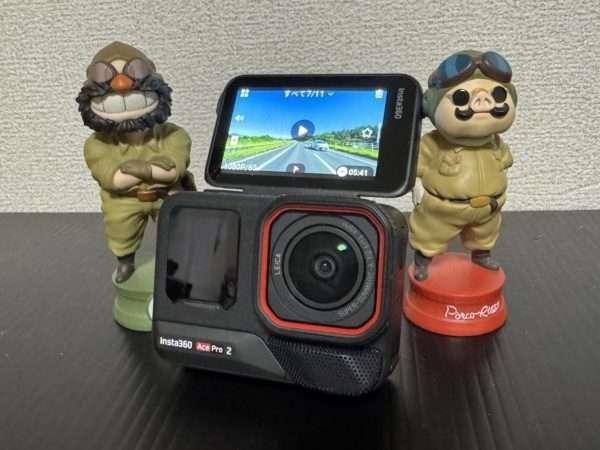
Insta360 Ace Pro2の機能とレビュー
Insta360とGoPro性能比較
性能概要
各メーカーのセールスポイント
仕様比較
撮影性能はセンサーサイズInsta360AcePro2が優位にあります。
| 機能・性能 | Insta360AcePro2 | Insta360Ace | GoPro13BLACK |
|---|---|---|---|
| センサーサイズ | 1/1.3インチ | 1/2インチ | 1/1.9インチ |
| 有効画素数 | 7680X4320 | 6144X3456 | 5599X4927 |
| 写真解像度 | 5000万画素 | 4800万画素 | 2760万画素 |
| F値 | F2.6 | F2.4 | F2.5 |
| 35mm換算焦点距離 | 13mm | 16mm | 12mm |
| 4K最大fps | 4K(16X9)120fps | 4K(16X9)120fps | 4K(16X9)120fps |
| 連続撮影時間 | 約112分・4K30fps | 約100分・4K30fps | 約70分・4K60fps |
| モニター | フリップ式 背面:2.5インチ | フリップ式 背面:2.4インチ | 背面:2.27インチ 前面:1.4インチ |
| 防水性能 | 12m | 10m | 10m |
| サイズ(幅X高さX奥行き) | 71.9X52.2X38mm | 71.9X52.2X38,5mm | 71.8X50.8X33.6mm |
| 重量(g) | 177.2g | 176.8g | 159g |
 satocon
重量は約18g弱、サイズもGoProが軽く小さい。
私は手持ち撮影より固定撮影が多いので、重さや大きさはあまり気になりません。AcePro2のフリップ式タッチスクリーンが非常に使い易く感じます。
Insta360AcePro2の良い所と気になる所
- フリップ式モニターが使いやすい。
- 夜間撮影の画像が鮮明にとれる。
- マグネットマウントでカメラの脱着が簡単。
- メニュー設定画面がわかりやすく、反応がいい。
- 画面をダブルタップすることで簡単に2倍ズームできる。(クラリティーズーム)
- マイク部に風防(ウインドガード)が標準で付属されており、風切り音が低減される。
- iPhoneにInsta360アプリを入れれば、iPhoneやApple Watchでもリモコン操作できる。
- AirPodsとBluetooth接続でイヤホンとワイヤレスマイクとして使える。
- 電源、録画ボタンが固い。
- 8K30FPS撮影は室温28℃、25分で撮影がストップ、夏の日中の野外ではさらに短くなる。
- マグネットマウントの脱着は「カッチ!」と音がするまで圧着しないと外れる。
- Insta360アプリの使いにくい。
satocon大きな違いを挙げると、センサーサイズはAcePro2が大きく暗所画質には優位、マクロ・超広角レンズ、MDフィルターなどの交換式に対応するなどではGoPro13が優っていますね。
AcePro2の機能説明
メイン画面
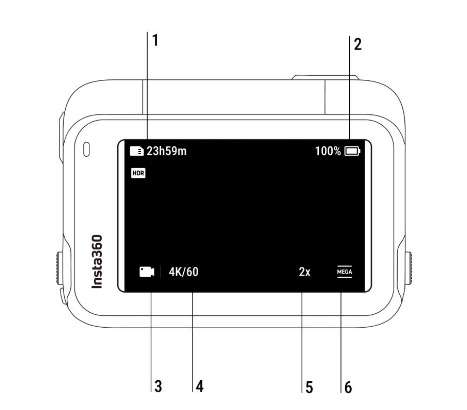
メイン画面アイコンの説明
- 録画可能時間
- バッテリー残量
- 撮影モード
- 撮影解像度とフレームレート
- クラリティーズーム2倍
- 画角を変更
メニュー画面
メイン画面からタッチスクリーン上端から、下にスワイプすると、アイコンメニューが表示される。
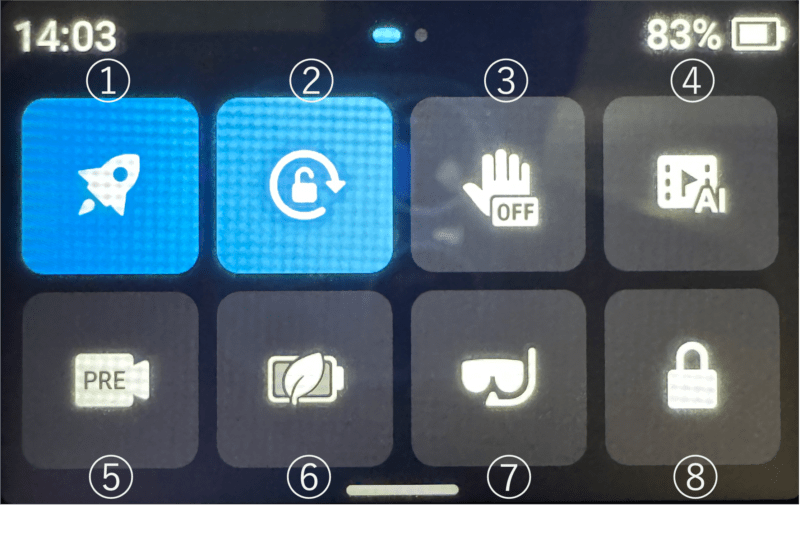
メニューのアイコン説明
- 電源OFF時にシャッターボタンを押すと、電源が入り録画開始のON・OFF
- カメラの回転に合わせた、メニュー画面回転のON・OFF
- ジェスチャー操作のON・OFF
- AIハイライト・アシスタントのON・OFF
- シャッターボタン押す前の最大120秒の映像保存のON・OFF
- バッテリーを長持ちさせるための低電力モードのON・OFF
- 水中での手ぶれ補正と歪み補正を最適化のON・OFF
- スクリーンロックON・OFF
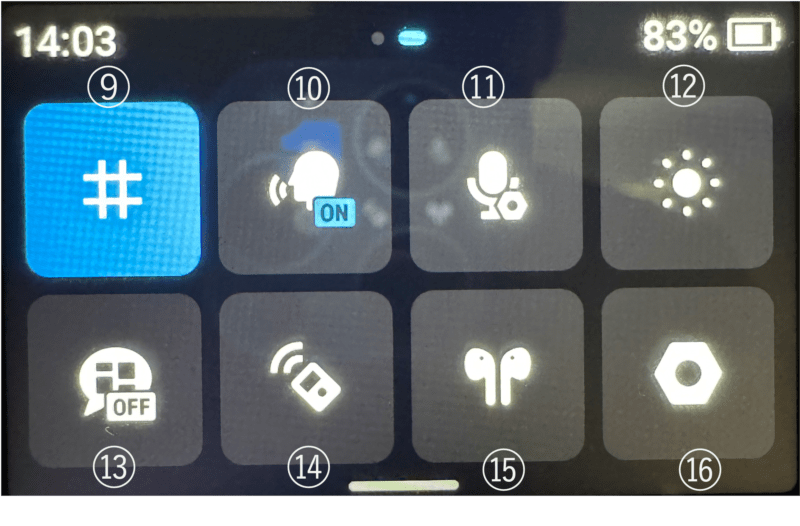
- グリッドのON・OFF
- 録画・静止画の制御ON・OFF
- 風切音低減・音声強調・ステレオオーディオモードの選択
- モニター画面の明るさの調整
- 予約録画の設定
- Bluetoothリモコンの接続
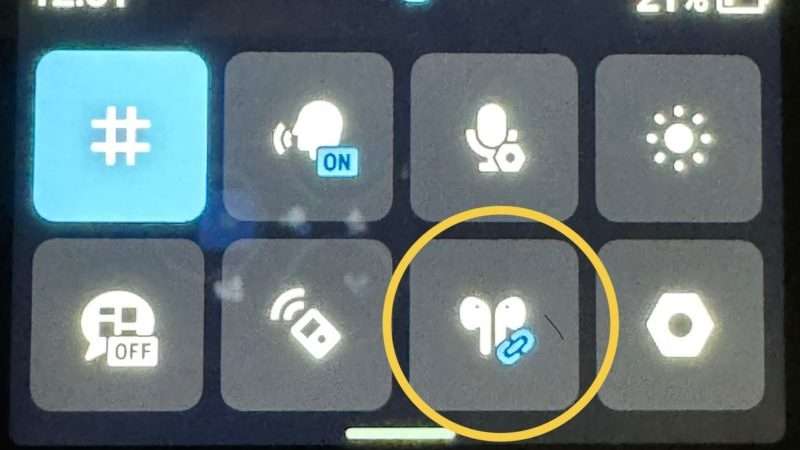
- Bluetoothヘッドホンやマイクの接続
- スピーカー音量・インジケーターランプOFF・電源ボタンのカスタマイズなどの設定
撮影パラメーター
タッチスクリーンの右端から左にスワイプすると、撮影パラメーター設定が表示されます。
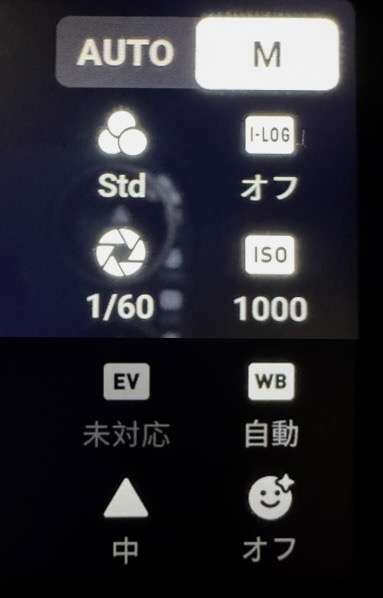
- フィルター:様々な色調と効果を加えます。
- I-Log:柔軟なグレーディングを行うためのより多くのディティールを捉えるプロ仕様のカラープロファイル。
- シャッター速度:光がカメラに取り込まれる時間の制御
- ISO感度:センサーの光に対する感度の制御
- EV露出値:EVを調整して、露出オーバーや露出アンダーの補正
- WBホワイトバランス:非現実的な色や色調を取り除き、正確な色の再現
- 露出プリセット:日常的なシーンは、画像の明るさを確保するために、アンチフリッカーを使用することをお勧めします。
- 速攻モード:顔優先・画像全体の選択で露出になるように設定する。
- シャープネス:ぼやけた動画をシャープにする
Insta360AcePro2を使って感じたこと
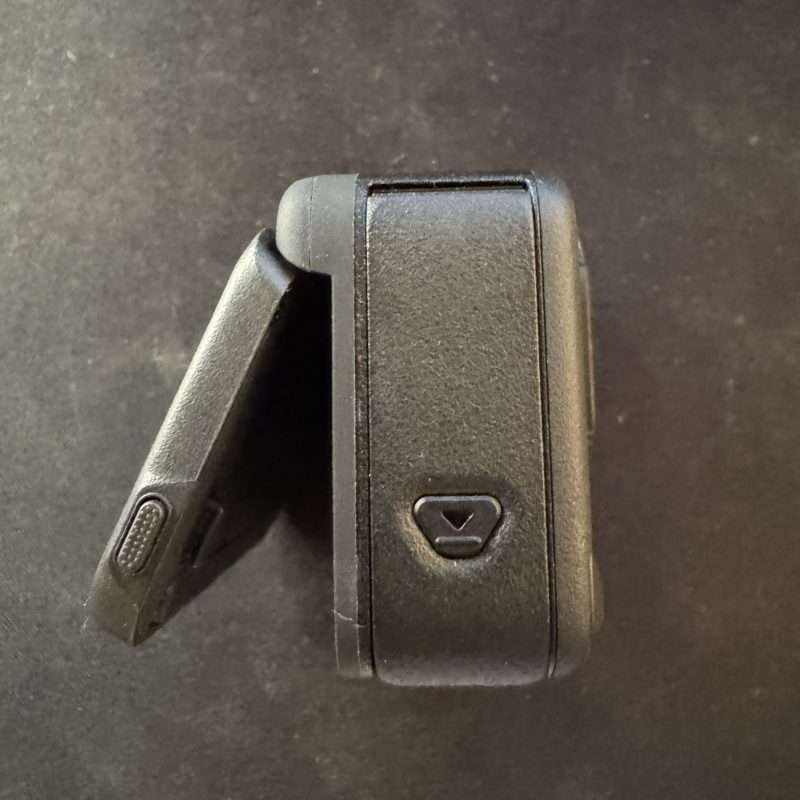
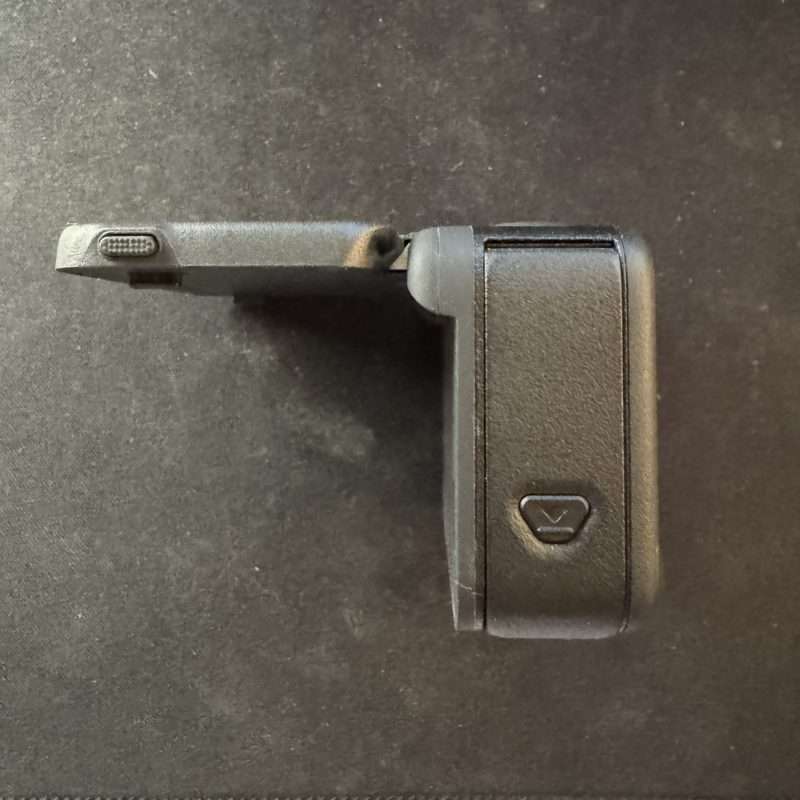
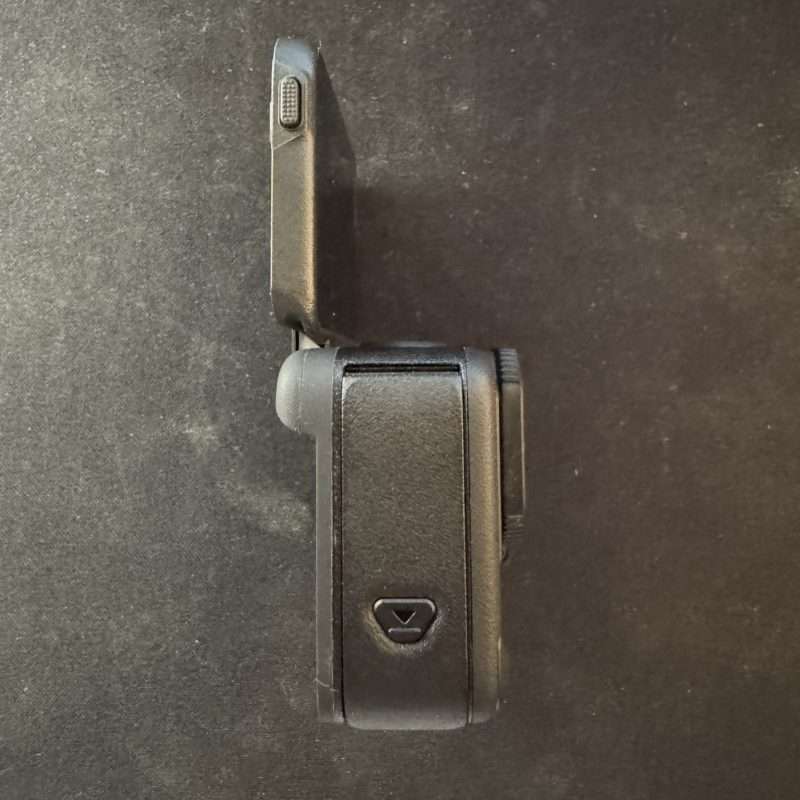
1、フリップ式タッチスクリーンが使いやすい。
- 目線より低い位置で撮影する場合に、見やすいようにモニターの角度調整できる。
- 画面に光が反射して見ずらい時はモニターの角度を少し変えれば反射を防げる。
- 自撮り撮影時にもモニター画面で設定変更操作ができる。
2、8K30fpsで鮮明な画像撮れる!?。
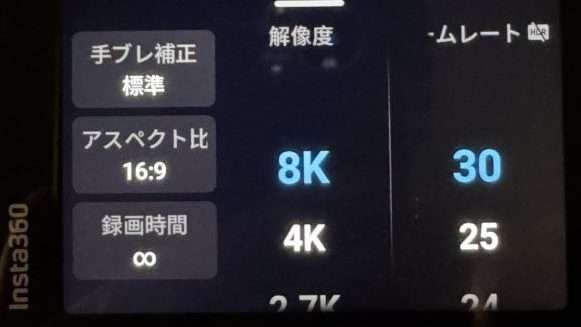
4Kとの映像の違いありますが、6K(Insta360Ace)と8K(AcePro2)の違いは感じませんでした。
satocon8K30fpsのファイルサイズは4K30fpsの50%増しになります、編集遅延やメディア容量不足が発生するので、あまり8Kでは撮影していません。さらに8K撮影はオーバーヒート停止するので使い難い所です。
3、夜間撮影の画像が鮮明にとれる。
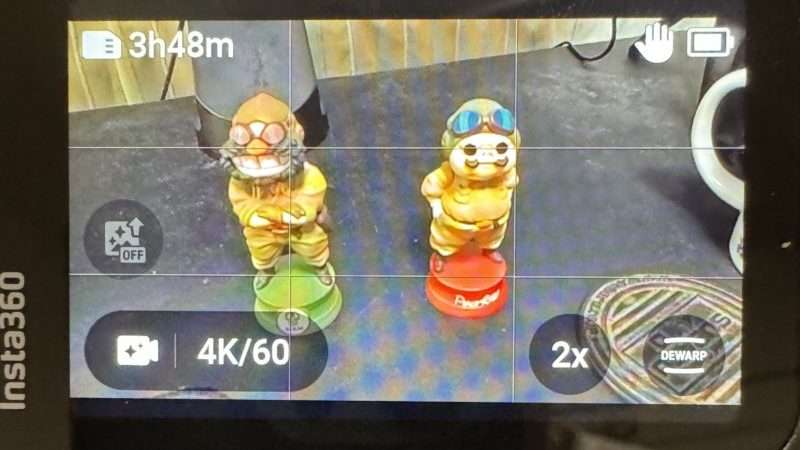
撮影モードをPureVideoにすると暗所での画質が向上します。
4、マグネットマウントでカメラの脱着が簡単。
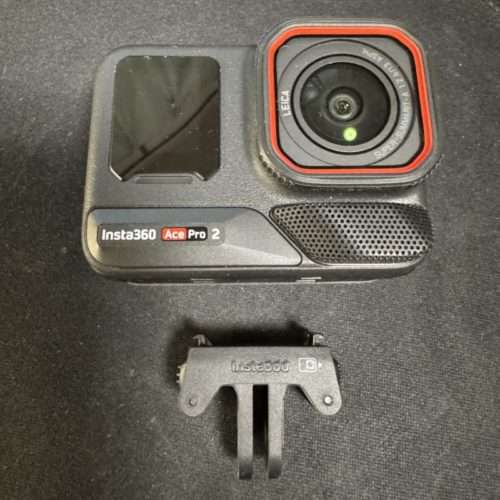
自撮り棒、三脚、車載マウントへ簡単に脱着しやすい。
5、メニュー設定画面がわかりやすい。
画面をスワイプまたはタップすることで、次のことが可能になります。
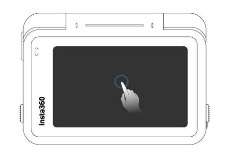
メイン画面の操作方法
スクリーンをタップ:モニターに情報のON・OFF
上から下へスワイプ:カメラ設定に移動する
中央で右か左にスワイプ:撮影モードに切り替え
左からスワイプ:撮影済みのアルバムに移動する
右からスワイプ:撮影パラメーター設定に移動
下からスワイプ:撮影パラメーター設定に移動
6、画面をダブルタップすることで簡単に2倍ズームできる。(クラリティーズーム)
このスーム方法は大変便利で録画中でもズームできます。(8K動画ではズームできません)
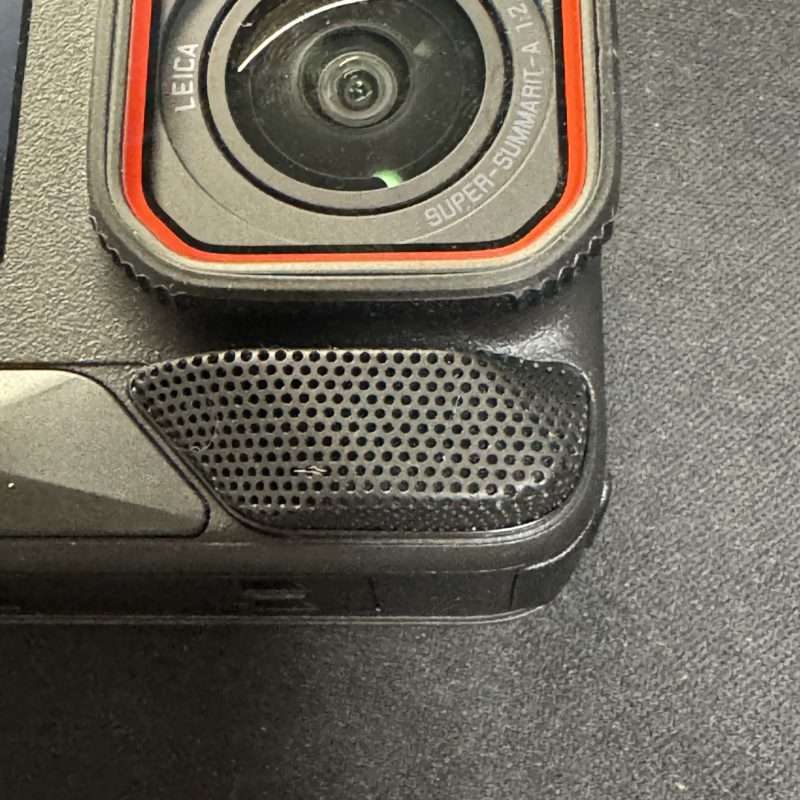
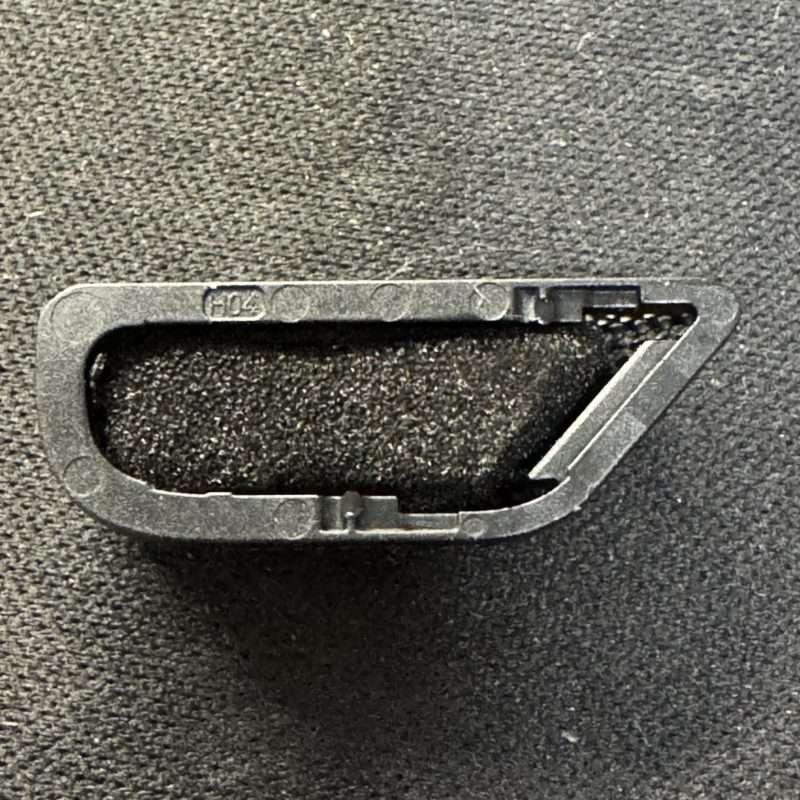
7、マイク部に風防(ウインドガード)が標準で付属されており、風切り音が低減される。
プロ仕様の吸音材と金属メッシュデザインを組み合わせることで、風切り音の低減し明瞭に録音します。
8、iPhoneやApple Watchでもリモコン操作できる。
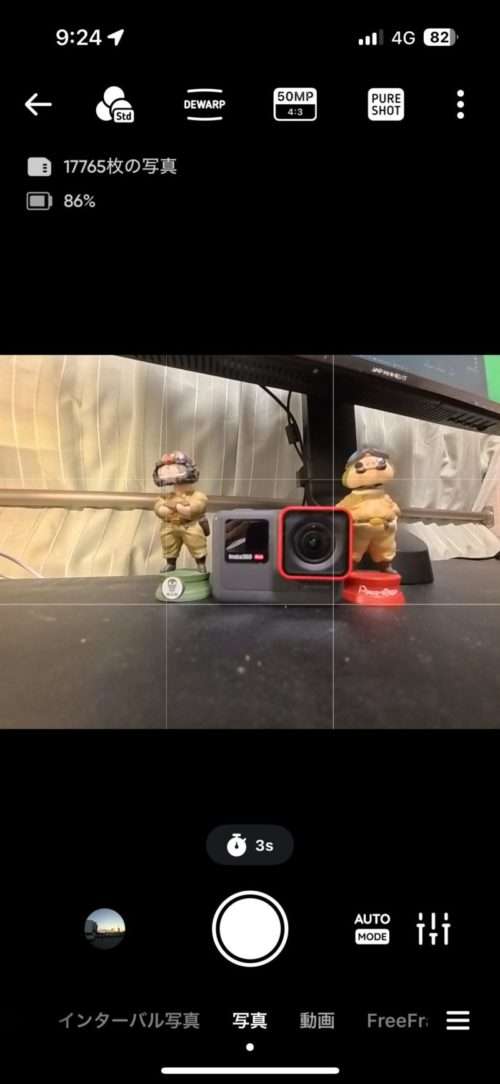
iPhoneにInsta360アプリを入れる
アプリを入れると録画モードの変更から撮影操作まで、リモコン操作できる。
Apple Watchでもリモコン操作できる。
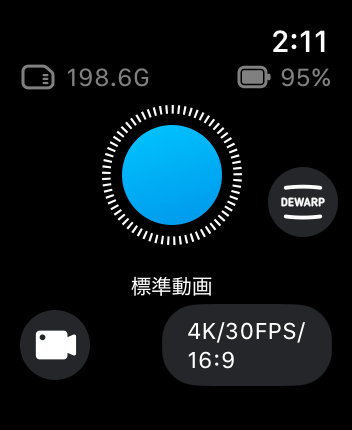
Apple Watch6の表示内容
- 記録メディアの残量
- カメラ本体のバッテリー残量
- 撮影開始・停止ボタン
- 画角変更ボタン
- 撮影モード変更ボタン
- 撮影設定ボタン
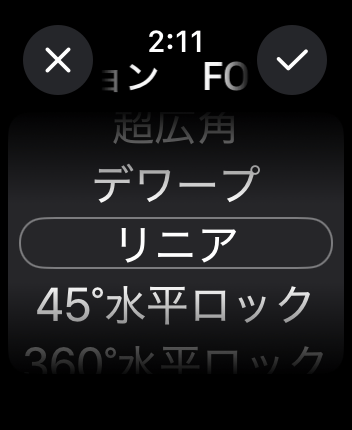
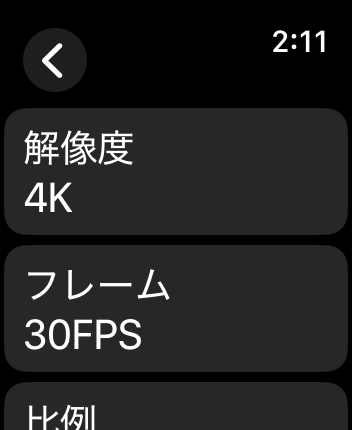
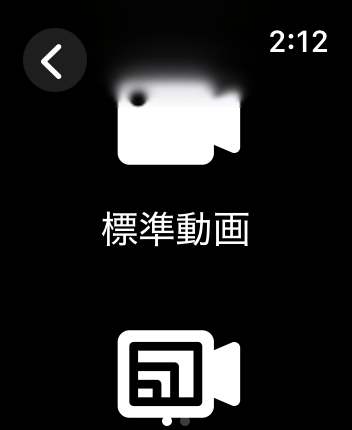
各設定画面
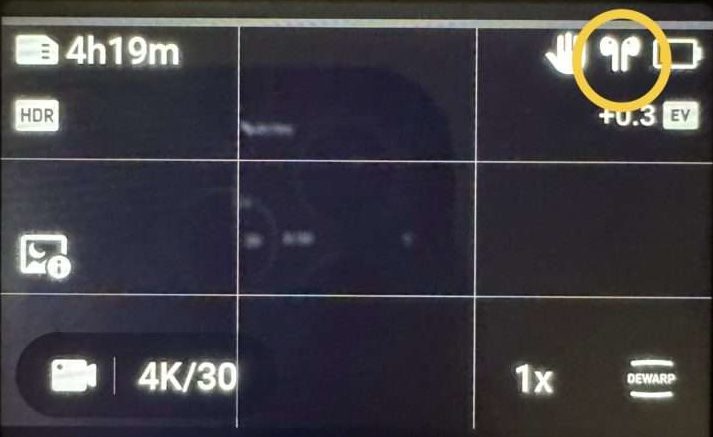
9、AirPodsとBluetooth接続でイヤホンとワイヤレスマイクとして使える。
一度、Bluetooth認識させれば、次回からカメラ本体の電源ONで自動的に接続します。
10、手のジェスチャーで録画や撮影が出来る。
自撮りする方には大変便利な機能です。
ピースサイン:カウントダウンタイマーで写真撮影する。
手のひら:録画の開始と停止する。
satocon暗い所やカメラ近い時はジェスチャー反応が悪い時があります、その場合はBluetooth接続マイクを使えばで反応します。
11、音声で写真撮影や録画開始・停止のコントロールができる。
本体のマイクでは離れると音声制御の反応が悪くなりますが、AirPodsやBluetoohマイクを使えば離れていても音声制御できます。
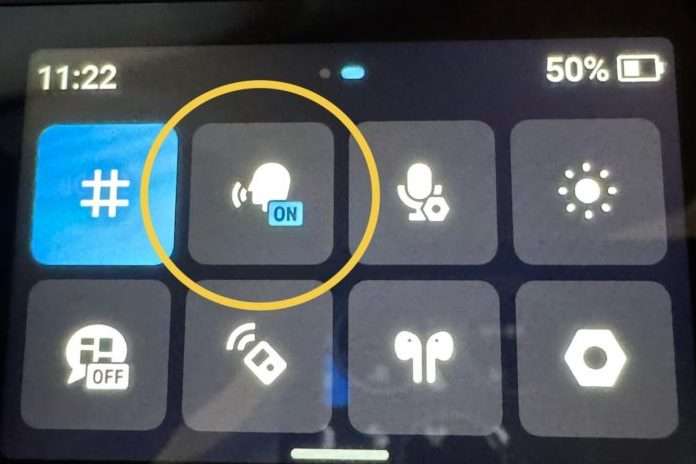
音声制御コマンド
写真撮影:写真をカウントダウンして撮影する。
録画開始:動画録画を開始する。
録画停止:動画録画を停止する。
マークする:動画ファイルにマークがされる。
電源オフ:カメラの電源を停止する。
satocon雑音があったり、カメラから30cm以上離れたりすると反応しません。
12、電源、録画ボタンが固い。
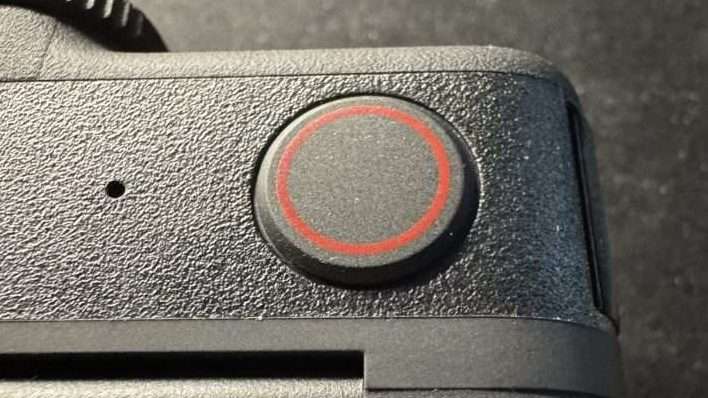
固いので、強く押すと少し手ブレが出やすい。
13、8K30FPS撮影はオーバーヒートでシャットダウンしやすい。
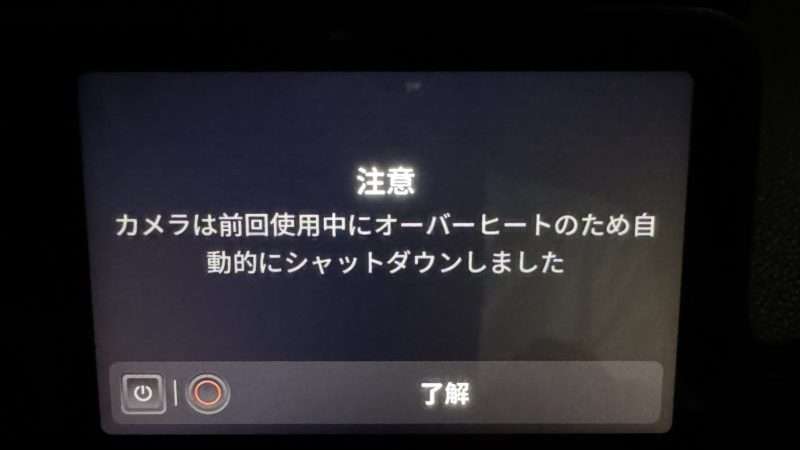
今回、8K30FPS撮影中、室温28℃ 約25分でオーバーヒートで自動でシャットダウンしました。
14、バッテリーの持ちが悪い。
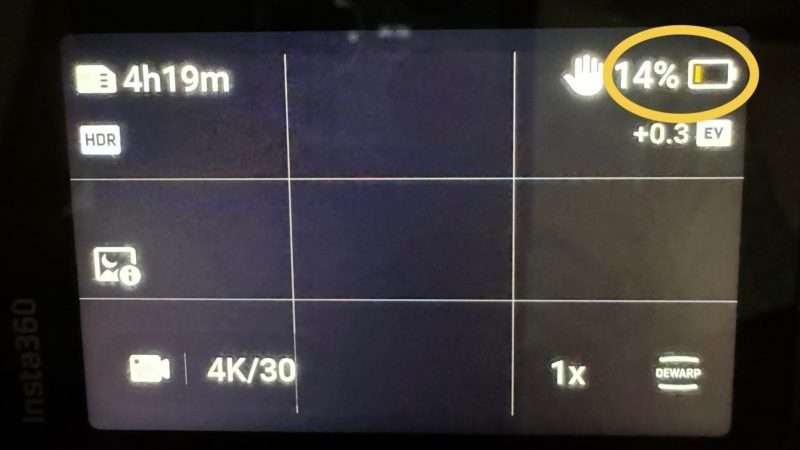
- 撮影しなくても電源ONでも、みるみるバッテリーが減っていきます。
- 撮影時間は1時間程度です。
15、マグネットマウントへの取付けは押し付けが弱いと外れる。
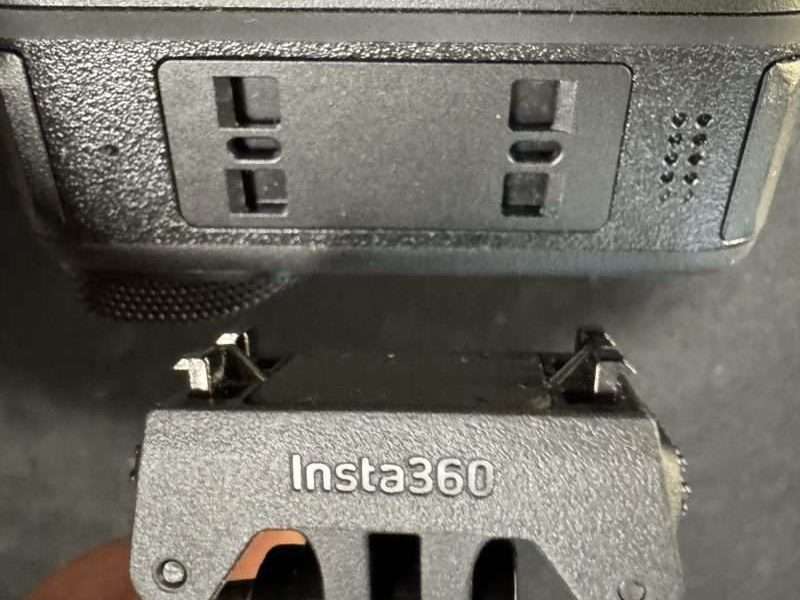
- 撮影時のガタツキ防止のため、ガタが無いようキッチリ作ってあるので、ギュッと押し付けて「カッチ」と音がするまで押し付ける必要があります。
- 取り付けが不完全だと、カメラを落下させることもありますので、確実に押し付けてください。
まとめ
3年ほどGoPro11を使っていましたが、暗所の画像が汚い、設定画面の使いにくさ、タッチの反応の悪さなどがあって、他のアクションカメラを探していたところ、Insta360Aceが格安だったので試してみた所、設定メニューの操作が使いやすく、カメラのマウントのし易さ、暗所撮影での画像の綺麗さなどが気に入って、最新機種のInsta360AcePro2を購入しました。
また、Insta360Aceは1年ほど使っていますが、トラブルはほとんどありません。AcePro2は機能が増えていますが使い勝手はあまり変わっていません。
satocon最後まで読んでいただきありがとうございます。
ご視聴者の参考になればと思います。
